
使用虚拟光驱软件将ISO文件“挂载”成一个虚拟的光驱,然后像安装实体光盘一样进行安装。
🛠 第一步:准备虚拟光驱软件
你需要一个虚拟光驱软件来读取ISO文件,以下是几款常用且可靠的软件(选择其一即可):
- Daemon Tools Lite: 功能强大,免费版足够使用,官网下载:
https://www.daemon-tools.cc/ - UltraISO: 功能全面,也支持虚拟光驱,官网下载:
https://www.ezbsystems.com/ultraiso/ - Windows 虚拟光驱 (Windows 10/11 内置):
- 在 Windows 10 或 11 中,你可以直接右键点击 ISO 文件,选择“装载”。
- 系统会自动创建一个虚拟光驱盘符。
- 这是最简单的方法,强烈推荐优先尝试。
📀 第二步:挂载 ISO 镜像
-
如果你使用 Windows 内置虚拟光驱:
- 找到你下载的《蓝色警戒》ISO 文件(通常以
.iso。 - 右键点击 该 ISO 文件。
- 在弹出的菜单中,选择 “装载”。
- 等待片刻,系统会自动创建一个虚拟光驱盘符(
D:或E:),并自动打开它。
- 找到你下载的《蓝色警戒》ISO 文件(通常以
-
如果你使用 Daemon Tools Lite 或 UltraISO:

- 打开你安装的虚拟光驱软件(Daemon Tools Lite)。
- 在软件界面中,找到类似 “添加镜像文件”、“挂载” 或 “选择文件” 的按钮。
- 浏览并选择你的《蓝色警戒》ISO 文件。
- 点击 “挂载” 或 “确定”。
- 软件会创建一个虚拟光驱盘符(通常在“此电脑”里可以看到)。
🚀 第三步:运行安装程序
- 打开“此电脑”(或“我的电脑”)。
- 你会看到一个新的光驱盘符(就是刚才挂载创建的)。
- 双击 打开这个虚拟光驱。
- 在打开的文件夹中,寻找安装程序文件,通常名为:
setup.exeinstall.exeautorun.exe(如果存在,双击它通常会自动启动安装程序)
- 双击 运行找到的安装程序(通常是
setup.exe)。 - 按照屏幕上的安装向导提示进行操作:
- 选择安装语言(如果有多语言)。
- 阅读并同意许可协议。
- 选择安装路径(通常保持默认即可,确保你有写入权限)。
- 等待文件复制完成。
- 可能会提示你安装一些运行库(如 DirectX、Visual C++ Redistributable),如果安装程序自动检测并提示安装,建议选择安装。
⚙ 第四步:安装后设置(非常重要!)
《蓝色警戒》是一款较老的游戏,在新版 Windows 上运行可能需要一些额外设置才能正常启动或避免闪退:
-
找到游戏主程序:
- 安装完成后,通常会在开始菜单或桌面创建快捷方式。
- 如果没有,回到你选择的安装路径下(
C:\Program Files (x86)\Blue Alert\或类似目录),找到游戏的主执行文件,通常名为:Blue Alert.exeWar Command.exeWar Command Demo.exe(如果是试玩版)Game.exe
-
设置兼容性模式(关键步骤):
- 右键点击 游戏主程序(如
Blue Alert.exe)。 - 选择 “属性”。
- 切换到 “兼容性” 选项卡。
- 勾选 “以兼容模式运行这个程序”。
- 在下拉菜单中,选择 “Windows XP (Service Pack 3)” 或 “Windows 7”。Windows XP (SP3) 通常是老游戏的首选。
- (可选但推荐)勾选 “以管理员身份运行此程序”,这可以解决权限问题。
- 点击 “应用”,“确定”。
- 右键点击 游戏主程序(如
-
设置屏幕分辨率(如果需要):
- 游戏可能默认分辨率过高或过低导致显示异常。
- 运行游戏后,进入游戏设置菜单。
- 将屏幕分辨率设置为 1024x768 或 800x600,这是老游戏最常用的稳定分辨率。
- 确保色彩深度设置为 16位 或 32位。
-
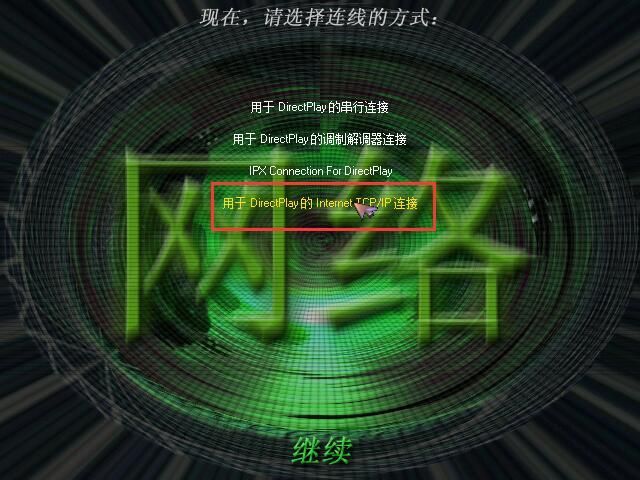
安装 DirectPlay(如果联机或声音有问题):
- 在 Windows 10/11 中,DirectPlay 可能被默认禁用。
- 打开 “控制面板” -> “程序” -> “程序和功能” -> “启用或关闭 Windows 功能”。
- 在列表中找到并展开 “.NET Framework 3.5 (包括 .NET 2.0 和 3.0)”。
- 勾选 “DirectPlay”。
- 点击 “确定”,系统会自动下载并安装所需文件(需要联网)。
🎮 第五步:运行游戏
- 双击你设置了兼容性的游戏主程序快捷方式或执行文件。
- 游戏应该能正常启动了。
📌 重要提示和常见问题
- CD密钥: 如果安装时提示输入CD密钥(序列号),请检查ISO文件内是否有
key.txt,serial.txt,readme.txt等文件,里面可能包含密钥,如果找不到,说明你使用的可能是破解版或试用版,密钥可能不是必须的,或者需要你自行搜索。 - 杀毒软件: 在安装和运行过程中,如果杀毒软件提示拦截,请将其临时禁用或添加游戏目录到信任列表,避免误杀。
- 管理员权限: 除了设置兼容性时勾选
转载请说明出处
蓝警之家 » 蓝色警戒ISO镜像怎么安装,📂 详细安装步骤
蓝警之家 » 蓝色警戒ISO镜像怎么安装,📂 详细安装步骤

