
"蓝色警戒无法初始化" 是一个比较常见的老游戏问题,通常发生在较新的操作系统(如 Windows 10/11)上,这个问题可能由多种原因引起,以下是一些详细的排查和解决步骤,你可以逐一尝试:
- 这是最常见且最有效的解决方法之一。 老游戏可能需要管理员权限才能访问某些系统资源或写入特定目录。
- 操作方法:
- 找到游戏的启动图标(通常是
BlueAlert.exe或Game.exe)。 - 右键点击图标,选择“以管理员身份运行”。
- 如果是通过 Steam 或其他平台启动的,右键点击游戏库中的游戏,选择“属性” -> “本地文件” -> “浏览本地文件”,然后找到主执行文件,右键它选择“以管理员身份运行”。
- 找到游戏的启动图标(通常是
⚙ 2. 设置兼容性模式
- 新操作系统可能与老游戏的运行环境不兼容,强制游戏在旧版本的 Windows 下运行。
- 操作方法:
- 右键点击游戏启动图标(或主执行文件)。
- 选择“属性”。
- 切换到“兼容性”选项卡。
- 勾选“以兼容模式运行这个程序”。
- 从下拉菜单中选择一个较旧的 Windows 版本,
- Windows XP (Service Pack 3) - 对于非常老的游戏(如蓝色警戒1)通常最有效。
- Windows 98 / Windows ME - 有时也有效。
- 同时勾选以下选项(推荐尝试):
- 以管理员身份运行此程序(即使上面没选,这里也勾上更保险)。
- 禁用全屏优化(非常重要!新系统的全屏优化可能干扰老游戏)。
- 颜色校准(如果颜色显示异常)。
- 点击“应用” -> “确定”。
- 再次尝试启动游戏。
📁 3. 检查安装路径和文件完整性
- 路径问题: 安装路径包含中文、空格或特殊符号有时会导致初始化失败,尝试将游戏安装到纯英文路径下,
C:\Games\BlueAlert或D:\BlueAlert。 - 文件损坏: 游戏文件可能损坏或不完整。
- 如果是 Steam 版本: 右键游戏库中的游戏 -> “属性” -> “本地文件” -> “验证游戏文件的完整性...”,Steam 会自动检查并修复缺失或损坏的文件。
- 如果是非 Steam 版本(光盘或下载):
- 尝试重新下载安装包或重新安装游戏。
- 检查安装目录下是否有
BlueAlert.exe或类似的主执行文件,以及必要的.dll文件(如dplayx.dll- 用于 DirectPlay)。 - 搜索是否有官方或社区提供的“绿色版”或“修改版”,这些版本通常针对兼容性问题做了优化。
🖥 4. 更新或回滚显卡驱动
- 驱动太新: 非常新的显卡驱动可能不再支持老游戏使用的旧版图形 API(如 DirectX 7/8),尝试回滚显卡驱动到一个较旧的、稳定的版本(例如发布于游戏流行时期的版本),可以在设备管理器中右键显卡 -> “属性” -> “驱动程序” -> “回退驱动程序”(如果可用)。
- 驱动太旧: 驱动过旧也可能导致问题,尝试安装一个较新的稳定版驱动(不是最新测试版)。
- 集成显卡: 如果使用集成显卡(如 Intel UHD, AMD Radeon RX 系列),确保安装了最新的官方驱动,并尝试在显卡控制面板中设置应用程序优先级或兼容性选项(如果有的话)。
🛠 5. 安装必要的运行库
- 蓝色警戒是老游戏,依赖一些旧版的运行库,确保以下库已安装:
- DirectX: 游戏安装包通常自带一个
DirectX文件夹,里面有一个DXSETUP.exe,运行它安装 DirectX(即使系统提示已安装,也运行一次覆盖安装)。 - Microsoft Visual C++ Redistributable: 安装游戏可能需要的年份版本(如 2005, 2008, 2010, 2012, 2013 等),可以在微软官网下载所有常见版本的安装包进行安装。
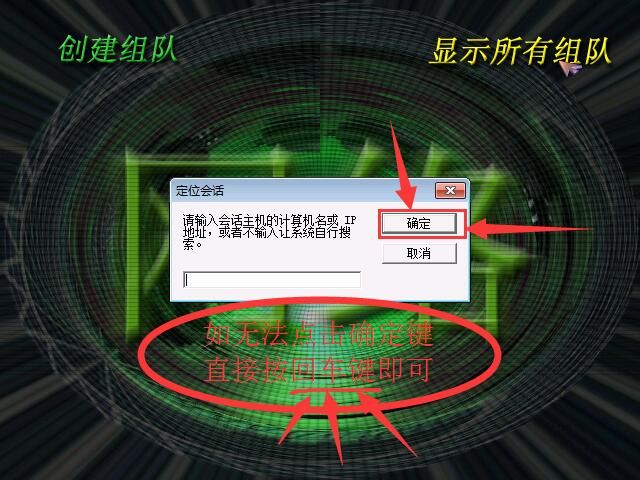
- DirectPlay: 这是 DirectX 的一部分,用于网络对战,在较新的 Windows 版本中可能默认被禁用或缺失,尝试在安装 DirectX 时勾选安装 DirectPlay 相关组件,DXSETUP 里没有,可以搜索单独安装 DirectPlay 的方法(有时需要修改注册表或安装旧版 Windows 的 DirectPlay 组件)。
- DirectX: 游戏安装包通常自带一个
🛡 6. 检查杀毒软件和防火墙
- 杀毒软件或防火墙可能错误地阻止了游戏启动或访问某些文件(如
dplayx.dll或注册表项)。- 临时禁用杀毒软件和防火墙(Windows Defender 防火墙),然后尝试启动游戏,如果成功,说明是安全软件的问题。
- 如果禁用后成功,重新启用安全软件,然后添加游戏主目录和主执行文件到白名单/排除项中,同时检查防火墙规则,确保游戏有网络访问权限(如果需要联机或读取配置)。
💾 7. 检查系统资源和虚拟内存
- 虽然可能性较小,但系统资源极度紧张(内存、虚拟内存不足)也可能导致初始化失败。
- 关闭所有不必要的后台程序。
- 检查虚拟内存设置(高级系统设置 -> 性能设置 -> 高级 -> 虚拟内存 -> 更改),确保系统盘有足够空间(建议至少 4GB 可用空间用于虚拟内存),或者手动设置一个稍大的虚拟内存值(4096MB)。
🧪 8. 尝试不同的启动方式或版本
- 启动参数: 右键游戏图标 -> “属性” -> “目标”框,在末尾(引号外)添加一些常见的启动参数,
-w或-windowed: 以窗口模式启动(避免全屏优化问题)。-d3d7: 强制使用 DirectX 7 渲染(如果游戏支持)。-nosound: 如果怀疑是音频驱动问题,尝试关闭声音启动。- (参数需根据游戏实际情况尝试,不同游戏参数不同)
- 不同版本: 寻找不同的游戏版本或 MOD,有些社区修改版专门为现代系统做了优化。
📝 9. 查看错误日志和搜索具体错误
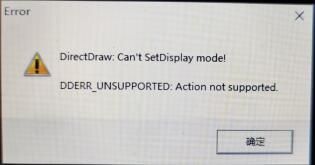
- 游戏启动失败时,有时会弹出错误提示框或生成日志文件。仔细阅读错误信息,它可能直接指出问题所在(如缺少某个 DLL 文件
转载请说明出处
蓝警之家 » 蓝色警戒无法初始化怎么办,🧩 1. 以管理员身份运行
蓝警之家 » 蓝色警戒无法初始化怎么办,🧩 1. 以管理员身份运行

