

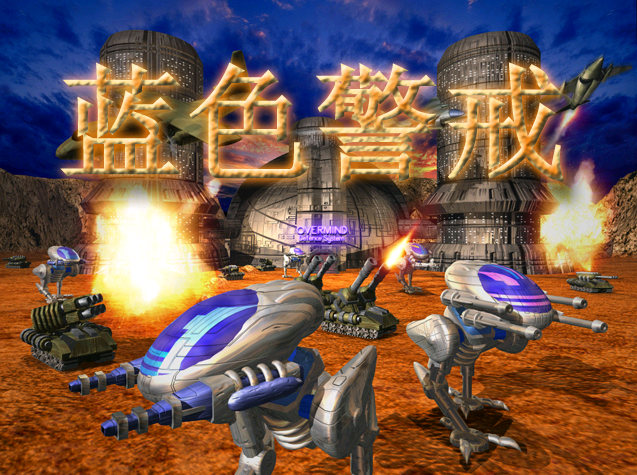
制作《蓝色警戒》的自定义地图需要使用游戏自带的地图编辑器,或者玩家社区提供的增强版编辑器,这款游戏的地图编辑器虽然界面比较复古,但功能非常强大,可以制作遭遇战地图,也能制作带有剧情和过场动画的单人战役。
第一步:获取并打开地图编辑器
- 寻找编辑器:地图编辑器会在游戏安装目录下,名为
MapEditor.exe或类似名称,如果你的游戏版本没有自带,可以前往“百度贴吧-蓝色警戒吧”等玩家社区寻找下载。 - 打开编辑器:运行编辑器,建议以管理员身份运行,并注意经常保存,因为老游戏的编辑器有时会闪退。
第二步:设置地图基础与地形
- 新建地图:在菜单栏选择新建,设置地图的大小(如 100x100),注意地图越大,游戏运行可能会越卡。
- 绘制地形:
- 地表纹理:使用画笔工具铺设草地、沙漠、雪地或水域。
- 海拔高度:《蓝色警戒》中地形高低很重要,使用高度工具拉出高地或凹陷,高地上的单位会有视野和射程优势。
- 装饰物:放置树木、岩石、建筑废墟等,增加地图的丰富度。
第三步:设置玩家与阵营
- 定义玩家:在“玩家设置”或“阵营设置”面板中,添加玩家(Player 1, Player 2)。
- 设置开局:
- 在地图上为每个玩家放置初始单位(通常是主基地、几辆采矿车和少量防卫部队)。
- 确保将这些建筑和单位的所属权(Owner)分配给对应的玩家。
- 设置联盟关系:在阵营设置中调整玩家之间是敌对还是同盟。
第四步:设置触发器(核心机制)
触发器是让地图“活”起来的关键,用于编写任务目标和AI行为,触发器的基本逻辑是:条件(事件) -> 动作(结果)。
- 常见条件:
Time Elapsed(时间流逝):例如游戏开始后5分钟。Unit Destroyed(单位被摧毁):例如某特定建筑被摧毁。Area Entered(进入区域):玩家部队进入地图的某个坐标。
- 常见动作:
Win/Lose(胜利/失败):触发任务成功或失败画面。Create Unit(创建单位):在指定地点生成援军,并分配给某个玩家。Play Video(播放视频):播放游戏自带的过场CG(战役地图常用)。Change Alliance(改变联盟):让中立势力突然变成敌人。
- 举例:制作一个防守地图,条件设为“时间到达20分钟”,动作设为“玩家1胜利”;同时设置多个触发器,每隔2分钟在地图边缘生成一批敌方部队(动作:创建单位),并向玩家基地进攻。
第五步:放置资源与中立建筑
- 金钱/矿区:在玩家基地附近合理放置资源点,确保游戏经济系统正常运转。
- 中立科技建筑:可以放置一些中立的防御塔或科技建筑,玩家占领后可以获得优势。
第六步:保存与测试
- 保存地图:将地图保存到游戏的
Maps或CustomMaps文件夹中(通常文件后缀为.map或游戏特定的格式)。 - 游戏内测试:
- 打开《蓝色警戒》游戏。
- 在“遭遇战”或“自定义战役”中找到你刚刚制作的地图。
- 试玩一遍,检查:
- 资源是否足够?
- 触发器是否正常生效?(比如消灭敌人后是否真的提示胜利)
- 地形是否有Bug(比如单位卡在死角出不来)?
💡 进阶建议与资源获取
- 多看多学:你可以用地图编辑器打开游戏自带的官方战役地图,查看官方是如何布置触发器和AI脚本的,这是最快的学习方法。
- 求助社区:如果你在制作过程中遇到找不到某个功能、或者触发器不生效的问题,强烈建议去百度贴吧(蓝色警戒吧)发帖求助,那里有很多老玩家和做图大神,他们通常会有详细的图文教程和现成的地图包。
制作RTS游戏的地图需要一定的耐心,建议先从一张简单的“1v1遭遇战对称地图”开始做起,熟练后再尝试制作带有复杂剧情的战役地图!
转载请说明出处
蓝警之家 » 蓝色警戒怎么制作地图,以下是制作蓝色警戒地图的基本步骤和指南
蓝警之家 » 蓝色警戒怎么制作地图,以下是制作蓝色警戒地图的基本步骤和指南

